
Neste guia
- Começando: conta e família
- Pai e mãe juntos: convite de responsável
- Perfis e PINs
- Os três potes: como o dinheiro se divide
- O painel do responsável
- Missões: o coração do jogo
- Penalidades: educando com conversa
- Fechamento semanal: o ritual da família
- O app da criança
- Sonhos e a calculadora do futuro
- Aprender: a trilha do dinheiro
- Extrato e relatórios
- Ajustes: criança e família
- Perguntas frequentes
Antes de tudo, o princípio do app: nenhum dinheiro de verdade circula no Mesada Play. Os saldos são o combinado da sua família, registrados e organizados. Quem paga a mesada é você, do jeito de sempre; o app cuida das regras, da memória e da parte divertida.
1. Começando: conta e família
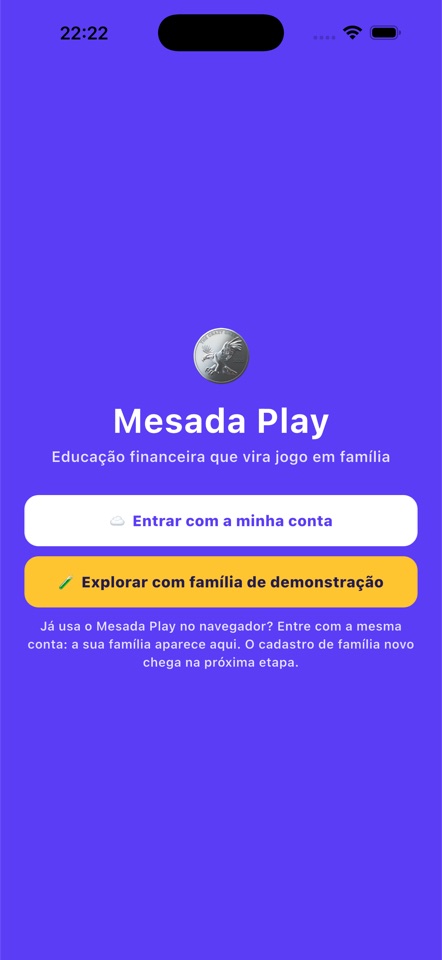
Ao abrir o app pela primeira vez você tem dois caminhos:
- Explorar com família de demonstração: um tour livre com uma família fictícia (Enzo e Alice). Nada é salvo na sua conta; perfeito para conhecer tudo antes de cadastrar os seus filhos.
- Entrar com a minha conta: crie a conta com e-mail e senha, com o Google ou com a Apple. A conta guarda a família na nuvem: você pode usar o app no celular, a mãe no dela e ainda abrir no navegador, tudo sincronizado.
Criando a família (3 passos)
- Família e responsável: nome da família, seu nome e um PIN de responsável com 4 números. Esse PIN protege o painel: sem ele, as crianças não entram no modo do adulto.
- Filhos: nome ou apelido, data de nascimento (o app adapta a linguagem por idade: interface de criança até 11 anos, de adolescente a partir dos 12), um avatar e um PIN de 4 números para cada um. Defina a mesada base e a frequência (semanal com dia da semana, ou mensal com dia do mês).
- Potes e rendimento: escolha como cada entrada se divide entre Gastar, Guardar e Doar (padrão 50/40/10) e o rendimento mensal do pote Guardar (padrão 0,5% ao mês, bancado por você; é assim que a criança sente os juros compostos funcionando).
Dica: comece com valores que caibam no seu bolso de verdade. Uma mesada semanal entre R$ 0,50 × idade e R$ 1,00 × idade é um bom ponto de partida; o que educa é a rotina, não o valor.
2. Pai e mãe juntos: convite de responsável
Uma família pode ter mais de um responsável, cada um com a própria conta (inclusive com logins diferentes: um no Google, outro na Apple). Todos veem e administram a mesma família, de qualquer aparelho.
- Quem já tem a família vai em Ajustes → aba 👨👩👧 Família → Convidar outro responsável. O app gera um código no formato MP-XXXXXX, válido por 48 horas e que serve uma única vez.
- Envie o código pelo WhatsApp.
- A outra pessoa instala o app, entra com a conta dela e, na tela de criação de família, toca em 🎟️ Tenho um convite de outra família e digita o código. Pronto: ela cai direto no painel de vocês.
Regras do convite: qualquer responsável pode convidar; só quem criou a família remove outros responsáveis; e cada um pode sair quando quiser. Os responsáveis veem o nome e o e-mail uns dos outros nos Ajustes.
3. Perfis e PINs
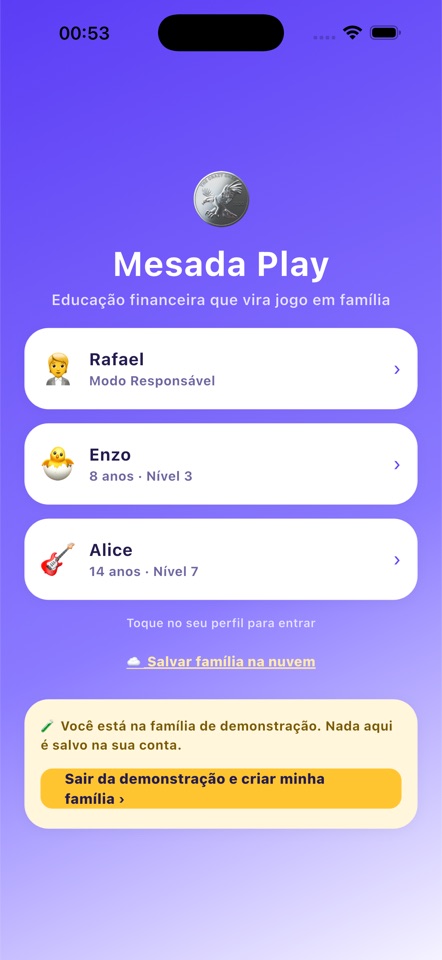
O aparelho pode ser compartilhado: na tela de perfis, cada pessoa toca no seu.
- Responsável: abre o painel completo (protegido pelo PIN do responsável, se você definiu um).
- Criança/adolescente: abre só o mundo daquele filho, protegido pelo PIN dele. Um irmão nunca vê o saldo do outro.
Segurança do PIN: depois de 5 tentativas erradas o perfil bloqueia por 15 minutos. Os PINs dos filhos podem ser trocados pelo responsável nos Ajustes a qualquer momento.
4. Os três potes: como o dinheiro se divide
Toda entrada (mesada, missão, ajuste) é dividida automaticamente entre três potes. É a regra de ouro do app, inspirada no método clássico de educação financeira:
| Pote | Para quê | Exemplo com 50/40/10 |
|---|---|---|
| 🛍️ Gastar | Dinheiro livre da criança: lanche, figurinha, jogo | Mesada de R$ 15,00 → R$ 7,50 |
| 🏦 Guardar | Poupança que rende todo mês e realiza os sonhos | → R$ 6,00 |
| 💝 Doar | Generosidade: presente, vaquinha, igreja, causa | → R$ 1,50 |
A distribuição padrão vale para a família toda, mas cada criança pode ter a sua própria: um adolescente pode guardar 60%, por exemplo, enquanto o irmão menor segue no padrão. Isso fica em Ajustes → Criança.
O pote Guardar rende na virada de cada mês, com a taxa que você configurou. O rendimento aparece no extrato como uma entrada, para a criança ver os juros trabalhando.
5. O painel do responsável
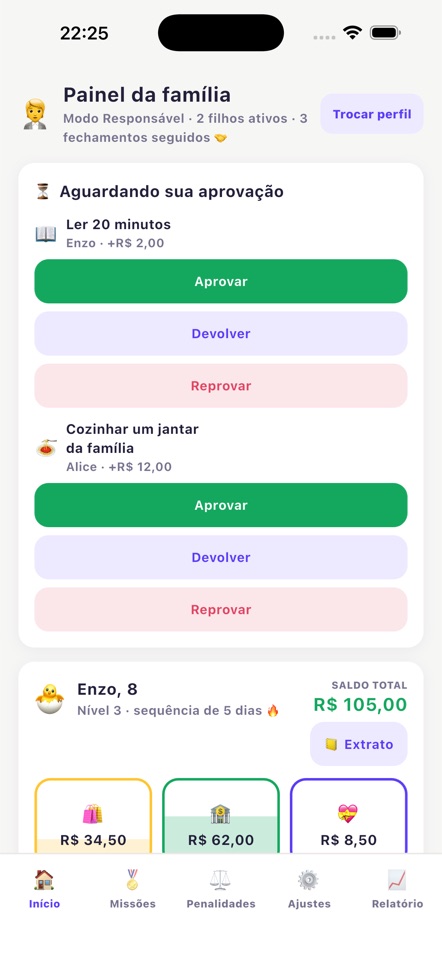
O Início do modo responsável mostra, nesta ordem:
- ⏳ Aguardando sua aprovação: tudo o que as crianças enviaram: missões concluídas, pedidos de transferência entre potes, gastos de menores de 12 anos e resgates de sonhos. Resolva com um toque: Aprovar, Devolver (com feedback) ou Reprovar (com motivo).
- Um card por filho: saldo total, os três potes, o botão do extrato e a agenda de mesadas com as próximas datas. Na agenda dá para ajustar o valor de uma semana específica (✏️) ou pular uma ocorrência (🚫), sem mexer na configuração permanente.
- Avisos inteligentes: quando chega o dia do pagamento, aparece o convite para o Fechamento Semanal; se uma semana passar em branco (sem fechamento e sem mesada), um alerta vermelho de “Fechamento em atraso” aparece no card com duas saídas: pagar a mesada retroativa ou pular aquele ciclo de propósito. Nada mais se perde em silêncio.
6. Missões: o coração do jogo
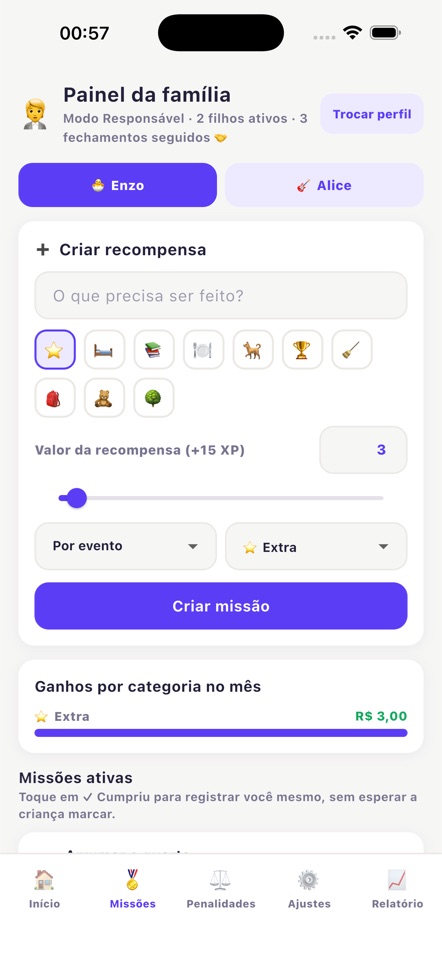
Missões são tarefas que valem dinheiro e XP. Você cria na aba Missões, escolhendo o filho no topo:
- Título e ícone (ex.: 🛏️ Arrumar o quarto);
- Valor em reais. O XP vem junto, calculado sozinho: valor × 5 (mínimo 5, máximo 150). Uma missão de R$ 3,00 dá 15 XP;
- Frequência: diária (reabre toda meia-noite), semanal (reabre na segunda) ou por evento (vale uma vez, como “nota acima de 8 na prova”);
- Categoria (casa, estudos, cuidado com outros, extra), que organiza o gráfico de ganhos do mês.
O ciclo de uma missão
- A criança toca em Concluí! no app dela e a missão vai para a sua aprovação.
- Você Aprova (o valor cai nos potes, o XP entra, a sequência de dias cresce), Devolve com um recado (“faltou guardar os livros”) para ela tentar de novo, ou Reprova explicando o motivo.
- Se você viu a tarefa feita, pode registrar direto pelo painel com ✓ Cumpriu, sem esperar a criança marcar.
Dica: use o catálogo sugerido no fim da aba: são missões prontas com valores equilibrados; ajuste o valor no ✏️ antes de adicionar. E crie no máximo 3 ou 4 missões diárias por filho; excesso vira lista de obrigações e mata a graça.
7. Penalidades: educando com conversa
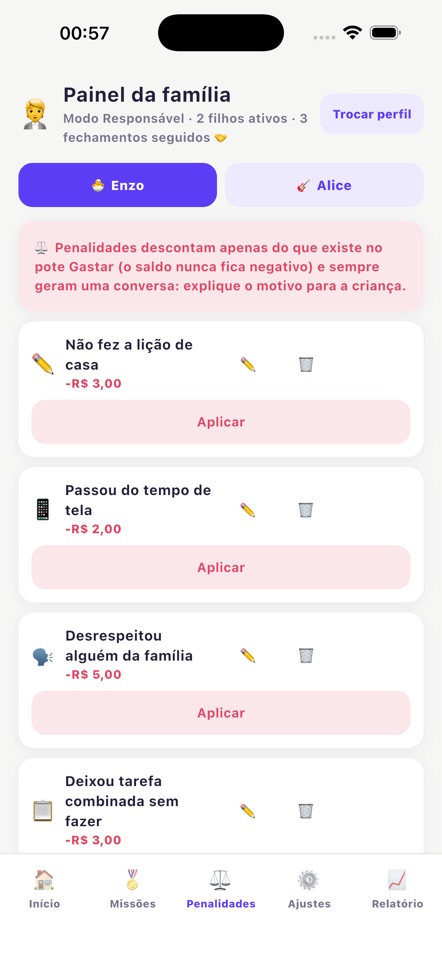
Penalidades são consequências financeiras de combinados quebrados. Elas foram desenhadas com três travas pedagógicas:
- Só descontam do pote Gastar, e no máximo o que existe lá. O saldo nunca fica negativo e a poupança e a doação da criança ficam intocadas.
- Justificativa obrigatória de pelo menos 10 caracteres, escrita por você, e a criança lê exatamente o que você escreveu. Penalidade sem conversa não existe aqui.
- Direito ao arrependimento: qualquer penalidade pode ser desfeita em até 24 horas, com estorno registrado no extrato.
Exemplo: Enzo tem R$ 5,00 no Gastar e a penalidade é de R$ 8,00. O app desconta apenas R$ 5,00 e registra no extrato “ajustada ao saldo do Gastar”. Se o Gastar estiver zerado, o app avisa e não aplica nada.
Cada criança tem o seu próprio catálogo de penalidades: editar o valor de “Não fez a lição de casa” do Enzo não muda o da Alice.
8. Fechamento semanal: o ritual da família
É o momento mais importante do método: sentar com a criança no dia do pagamento e revisar a semana juntos, em 5 passos guiados:
- Missões da semana: aprove ou resolva em lote o que ficou pendente.
- Penalidades: releiam juntos o que aconteceu; a criança pode reagir (concordo/não concordo), e isso fica registrado.
- Resumo: quanto entrou, quanto saiu, como ficaram os potes.
- Conversa: o app sorteia uma pergunta da semana adequada à idade (“se você ganhasse R$ 100 hoje, o que faria?”) para transformar números em prosa.
- Pagamento: só no final o botão de pagar a mesada aparece. Pagamento é a cereja do ritual, não um Pix automático.
Fechamentos em sequência viram a sequência da família 🤝 mostrada no topo do painel. Existe o botão “Pagar agora (pula o ritual)” para semanas corridas, mas ele avisa que o combinado é fechar juntos.
9. O app da criança
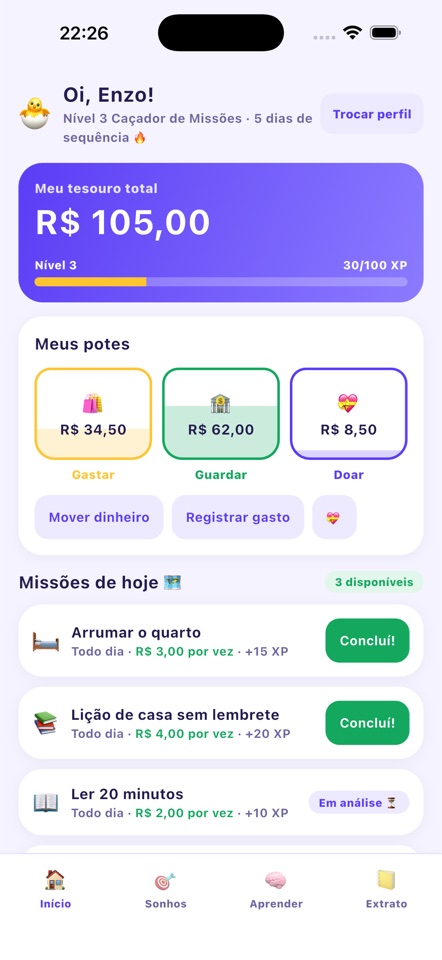
O mundo da criança tem quatro abas: Início, Sonhos, Aprender e Extrato. No Início ela vê o tesouro total, o nível com a barra de XP, os três potes e as missões do dia. Os títulos, textos e até o tema visual mudam conforme a idade (criança ganha cores vivas; adolescente, um tema escuro mais sóbrio).
O que a criança pode fazer sozinha
- Concluir missões (vão para a sua aprovação);
- Mover dinheiro: transferir do Gastar para o Guardar é aprovado na hora (poupar não espera fila); os outros movimentos pedem seu ok;
- Registrar gastos: a partir de 12 anos desconta direto; antes disso o gasto fica pendente até você confirmar;
- Registrar doações do pote Doar, que valem XP e badge;
- Criar sonhos e planos (veja a seção seguinte).
Gamificação que sustenta o hábito: XP e níveis com títulos por tema, sequência de dias com direito a um passe livre por semana (e a opção de fim de semana não quebrar a sequência), 8 badges e um avatar que evolui em 5 estágios conforme o nível.
10. Sonhos e a calculadora do futuro
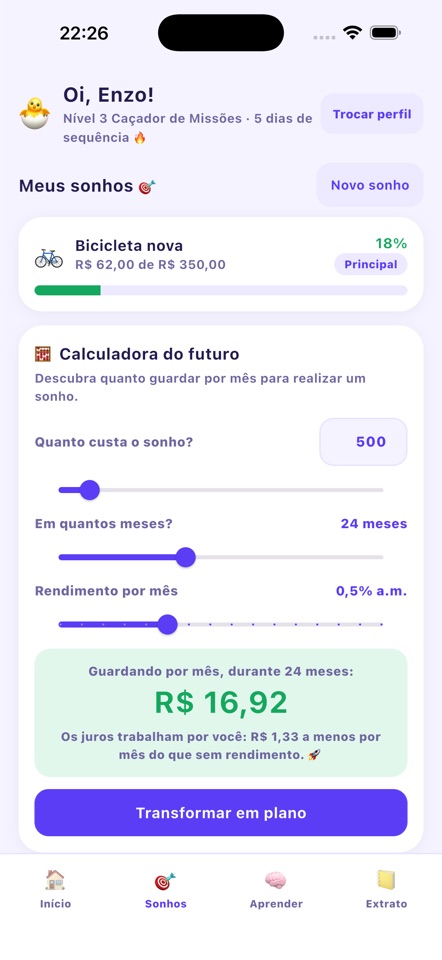
Sonho é uma meta com nome, valor e prazo: a bicicleta de R$ 350, o jogo, o show. O progresso acompanha o pote Guardar e, quando a meta é atingida, a criança pede o resgate, que você aprova (e aí entrega o combinado no mundo real).
A 🧮 Calculadora do futuro é a aula de juros disfarçada: a criança escolhe quanto custa o sonho e em quantos meses quer realizar, e o app mostra quanto guardar por mês, contando o rendimento. Exemplo real da tela: R$ 500 em 24 meses com 0,5% ao mês pedem R$ 16,92 por mês; sem o rendimento seriam R$ 18,25. “Os juros trabalham por você: R$ 1,33 a menos por mês. 🚀” Um toque em Transformar em plano grava a meta no sonho principal.
11. Aprender: a trilha do dinheiro
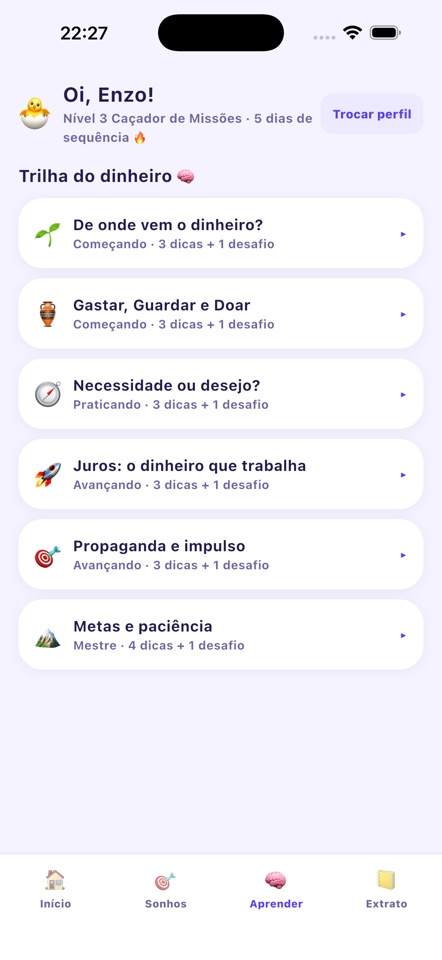
Seis módulos curtos, cada um com 3 ou 4 dicas e um desafio (quiz): de onde vem o dinheiro; Gastar, Guardar e Doar; necessidade ou desejo; juros; propaganda e impulso; metas e paciência. Acertar o desafio vale +10 XP, uma única vez por módulo. Os textos têm duas redações, uma para crianças e outra para adolescentes, escolhidas sozinhas pela idade. Completar a trilha inteira dá a badge 🧠 Cérebro de Ouro.
12. Extrato e relatórios
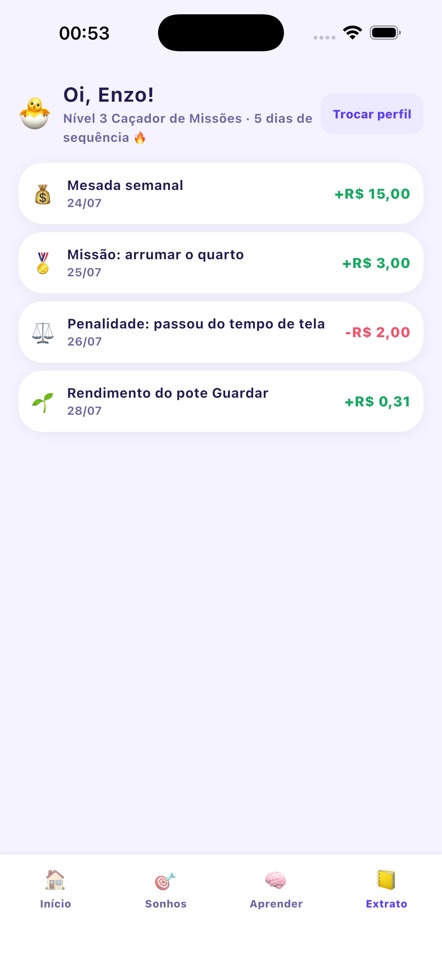
Extrato: toda movimentação fica registrada com categoria, potes afetados e justificativa quando houver: mesadas, missões, penalidades, gastos, doações, rendimentos, ajustes e estornos. Dá para filtrar por período, categoria e busca, e exportar CSV (abre no Excel ou Google Planilhas, em formato brasileiro). A criança vê o próprio extrato como “Minha planilha 📒”; você vê o de cada filho pelo painel, onde também pode fazer ajustes manuais de saldo (com motivo) e registrar pagamentos em dinheiro (quando entrega notas de verdade e baixa o saldo do app).
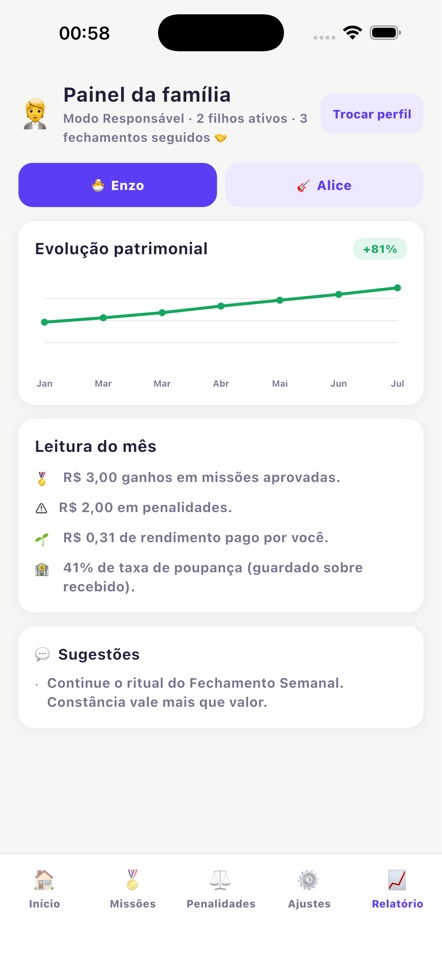
Relatório: a aba Relatório traz a evolução do patrimônio de cada filho mês a mês, a leitura do mês (entradas × saídas), penalidades recorrentes e sugestões automáticas: se a mesma penalidade se repete demais, o app sugere uma conversa; se o Gastar vive zerado, sugere revisar valores.
13. Ajustes: criança e família
A aba Ajustes tem dois contextos que não se misturam:
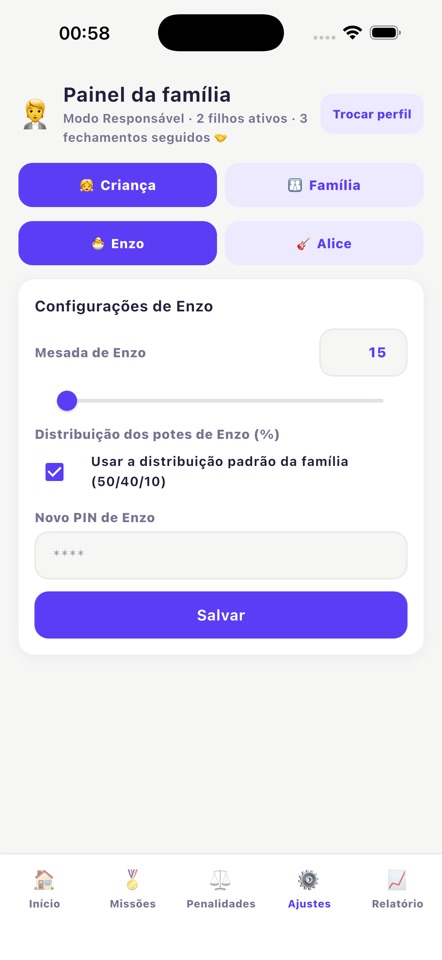
- 👧 Criança: tudo daquele filho: valor e frequência da mesada, distribuição própria dos potes (ou herdar a da família) e troca de PIN.
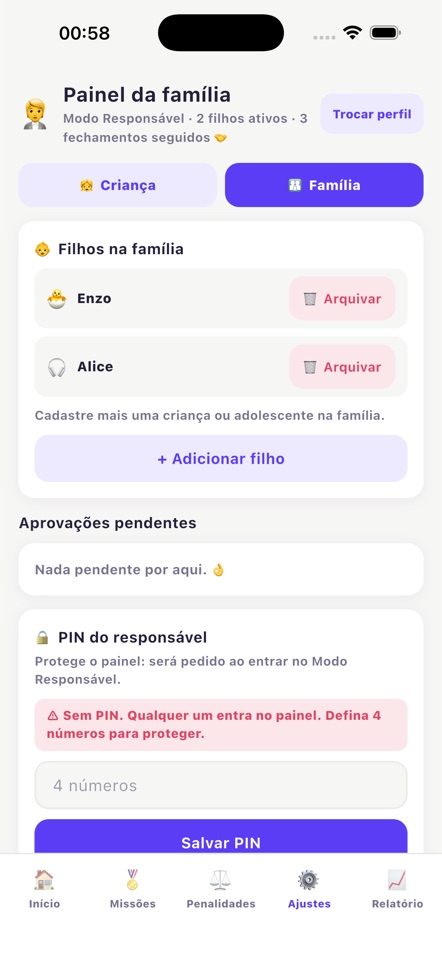
- 👨👩👧 Família: cadastrar e arquivar filhos (arquivar preserva os dados por 90 dias, conforme a LGPD), aprovações pendentes, PIN do responsável, distribuição padrão dos potes, rendimento do Guardar, regra do fim de semana na sequência, os responsáveis da família (convites) e a sua conta: sair deste aparelho, link da política de privacidade e excluir a conta de vez.
14. Perguntas frequentes
O dinheiro do app é de verdade?
Não. O app registra o combinado; o pagamento real (dinheiro vivo, Pix na conta do adolescente) continua com você. O botão “Registrar pagamento” no extrato serve exatamente para dar baixa quando você entrega o valor físico.
Esqueci meu PIN de responsável. E agora?
O PIN protege o painel dentro do aparelho, e sua conta continua acessível: saia da conta e entre de novo (Ajustes → Família → Conta, em outro aparelho da família, ou reinstalando o app) e defina um novo PIN nos Ajustes.
Meu filho usa o app no celular dele?
Sim. Instale o app no aparelho da criança, entre com a sua conta (ou da mãe) e deixe no perfil dela: o PIN dela protege o perfil e o seu PIN de responsável tranca o painel. Tudo sincroniza entre os aparelhos em segundos.
Posso mudar a mesada de uma única semana?
Pode: na agenda de mesadas do painel, toque no ✏️ da semana para mudar só aquela ocorrência, ou no 🚫 para pular (viagem, acampamento). A configuração permanente fica intacta.
E se esquecermos de fazer o fechamento?
O card do filho mostra o alerta “Fechamento em atraso” com o período exato. Você escolhe: pagar a mesada retroativa (cai nos potes normalmente) ou pular aquele ciclo de propósito.
Meus dados estão seguros?
Coletamos o mínimo (nome, e-mail e os dados que a família registra), sem anúncios nem rastreadores, com exclusão de conta dentro do app. Detalhes na política de privacidade.
🎬 Vídeos rápidos (roteiros prontos)
Três vídeos de até 60 segundos cobrem 90% das dúvidas. Roteiros prontos para gravar com o celular na mão:
Vídeo 1 · “Do zero à primeira missão” (60s)
- Abrir o app → Criar conta → criar a família com 1 filho (10s de tela corrida);
- Aba Missões → criar “Arrumar o quarto”, R$ 3, diária (15s);
- Trocar para o perfil da criança → Concluí! (10s);
- Voltar ao responsável → Aprovar → mostrar os potes enchendo e o +15 XP (15s);
- Encerramento: “Missão, aprovação, potes. Esse é o ciclo.” (5s)
Vídeo 2 · “O fechamento semanal” (45s)
- Card do filho com “Fechamento Semanal disponível” (5s);
- Passar pelos 5 passos com narração curta em cima de cada um (30s);
- Encerramento: “Quinze minutos por semana que valem uma educação financeira inteira.” (10s)
Vídeo 3 · “Pai e mãe na mesma família” (30s)
- Ajustes → Família → Convidar outro responsável → mostrar o código (10s);
- No segundo celular: Tenho um convite → digitar → cair no mesmo painel (15s);
- Encerramento: “Uma família, dois responsáveis, qualquer aparelho.” (5s)
Sugestão de narração: grave o áudio dos três vídeos de uma vez, em tom de conversa (como quem explica para um amigo), e monte por cima das capturas de tela. No CapCut, a função de narração + zoom automático nas áreas tocadas resolve sem edição avançada.